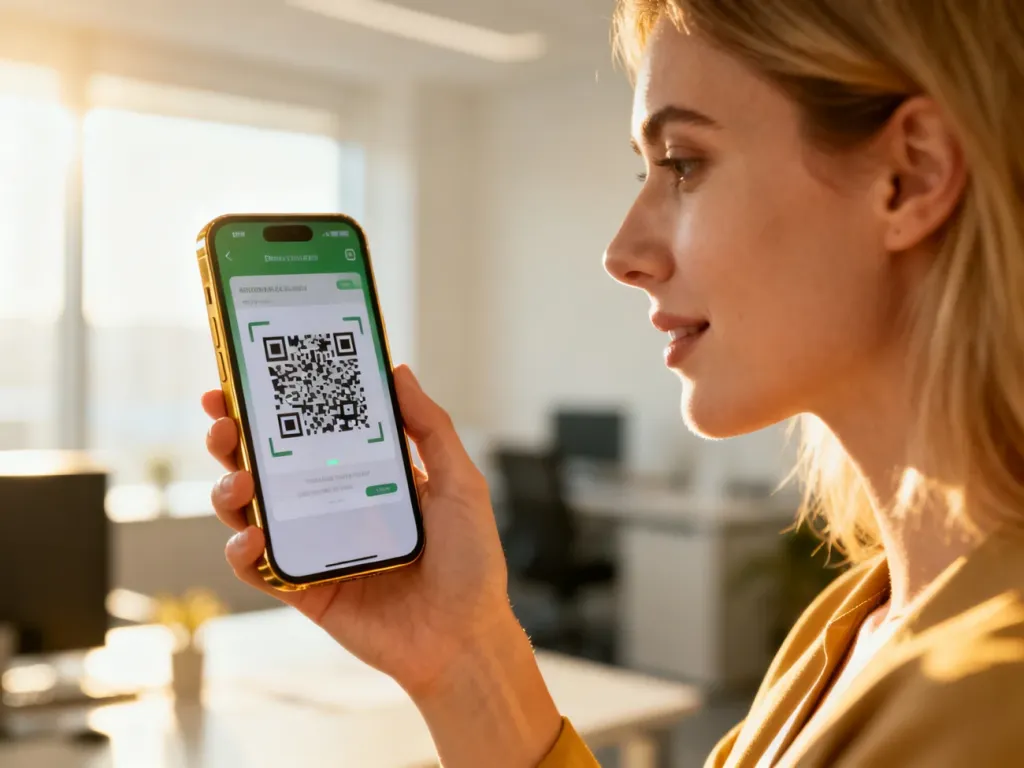
Najprostszym sposobem na zeskanowanie kodu QR jest użycie wbudowanego aparatu w smartfonie – współczesne modele rozpoznają go automatycznie, bez zbędnych aplikacji. Jeżeli wolisz inne rozwiązania, wystarczy sięgnąć po Asystenta Google, Google Lens czy czytnik przeglądarki. Poznaj wszystkie sprawdzone techniki, które opisujemy krok po kroku w dalszej części poradnika.
Jak działa skanowanie kodu QR?
QR to skrót od angielskiego Quick Response, oznaczającego szybką odpowiedź. To dwuwymiarowy wzór złożony z ciemnych i jasnych kwadratów, zwanych modułami, które reprezentują cyfrowe zera i jedynki. Opracowana w 1994 roku przez japońską firmę Denso Wave technologia pierwotnie służyła do znakowania części w przemyśle motoryzacyjnym, by przyspieszyć logistykę produkcji.
Dzisiejsze kody QR przechowują o wiele więcej danych niż jednowymiarowe paski znane z opakowań. Skaner w telefonie błyskawicznie dekoduje zapisane informacje i przekierowuje cię do ukrytej treści. Mechanizm ten jest niezwykle uniwersalny, dlatego z łatwością wykorzystujesz go zarówno do przeglądania menu w restauracji, szybkiego logowania na konto Google czy łączenia się z WiFi, jak i do realizacji płatności mobilnych.
Kod QR to dwuwymiarowy nośnik danych, który odczytuje się w pionie i poziomie, a jego mechanizmy korekcji błędów pozwalają na poprawne zeskanowanie nawet częściowo zasłoniętego wzoru. Technologia ta, zaprojektowana przez firmę Denso Wave, potrafi pomieścić adresy URL, dane kontaktowe, wiadomości SMS czy szablony e-mail.
W zależności od tego, jak nowoczesny masz sprzęt, proces skanowania bywa jeszcze prostszy. Na urządzeniach mobilnych z Androidem wersji 9 i nowszym funkcja rozpoznawania wzorów jest domyślnie wbudowana w aplikację aparatu. Jeśli twój telefon ma starszą odsłonę systemu, nie musisz się martwić – z pomocą przyjdą ci bezpłatne programy zastępcze.
Jak zeskanować kod QR wbudowanym aparatem w telefonie?
Zdecydowana większość dzisiejszych smartfonów pozwala odczytać kwadratowy symbol bezpośrednio z poziomu natywnej aplikacji aparatu. Działa to niemal identycznie jak robienie zdjęcia – otwierasz program, kierujesz obiektyw na interesujący cię wzór i czekasz na wyskakujące powiadomienie. Różnice dotyczą głównie układu menu i dodatkowych funkcji zależnych od producenta obudowy systemu.
Podczas tej czynności niezwykle ważna jest prawidłowa odległość. Trzymanie smartfona zbyt blisko uniemożliwi automatyczne ustawienie ostrości, a zbyt duży dystans sprawi, że moduły kodu staną się nieczytelne. W dalszej części znajdziesz konkretne instrukcje dla użytkowników Androida oraz iPhone’a, gdzie wyjaśniamy także, dlaczego intensywność podświetlenia ekranu ma tu istotny wpływ.
Telefon z Androidem
W nowszych modelach z Androidem 9 lub wyższym odpalasz standardową aplikację aparatu i kierujesz obiektyw na kod QR. System rozpozna go w ciągu sekundy, po czym na ekranie zobaczysz baner powiadomienia z podglądem adresu URL lub opcją działania. Wystarczy, że klikniesz w baner, a zostaniesz automatycznie przeniesiony do miejsca docelowego. Ta funkcja jest domyślnie włączona, jednak w niektórych nakładkach producenckich – na przykład w urządzeniach Xiaomi, Samsung czy Sony – może wymagać ręcznej aktywacji w ustawieniach.
W przypadku starszych smartfonów, które nie obsługują automatycznego skanowania za pomocą natywnego aparatu, pozostaje ci skorzystać z dedykowanej aplikacji pobranej ze sklepu Google Play. Na szczęście ogromna rzesza modeli działających na Androidzie od wersji 9 w górę radzi sobie z tym zadaniem od ręki. Pamiętaj, by podczas skanowania utrzymywać telefon w pozycji pionowej i nie kierować obiektywu pod kątem – prostopadłe ustawienie eliminuje zniekształcenia perspektywy, które mógłby odczytać czytnik.
iPhone
Apple od dawna integruje czytnik QR bezpośrednio z systemem iOS. Wystarczy, że włączysz standardową aplikację aparatu i skierujesz ją na czarno-biały kwadrat. iPhone automatycznie wyłapie wzór i wyświetli u góry ekranu żółte powiadomienie z podglądem zawartości – najczęściej skróconym adresem strony. Dotknięcie komunikatu otwiera treść w przeglądarce Safari lub wykonuje zaprogramowaną akcję, np. dodaje kontakt do książki adresowej.
Skanowanie kodu QR znajdziesz również w centrum sterowania urządzenia. Rozwijasz górne lub dolne menu (w zależności od modelu), wybierasz ikonę czytnika QR, a następnie obejmujesz wzór ramką wyświetloną na ekranie. Co istotne, zarówno w przypadku aparatu, jak i dedykowanego skrótu, system dba o twoje bezpieczeństwo i zanim otworzy link, pokazuje jego pełną ścieżkę. Dzięki temu możesz wychwycić podejrzane witryny. Funkcję tę wspiera także aplikacja Zdjęcia, która rozpoznaje symbole na zapisanych zrzutach ekranu.
Jak odczytać kod QR ze zdjęcia lub ekranu telefonu?
Czasem zdarza się, że kwadratowy wzór nie znajduje się bezpośrednio przed tobą, ale jest wyświetlony na monitorze laptopa lub osadzony w pliku graficznym w galerii. Wykorzystanie standardowego aparatu w tej sytuacji bywa problematyczne – zwłaszcza gdy próbujesz zeskanować zawartość z własnego ekranu. Na szczęście aplikacje wykorzystujące sztuczną inteligencję radzą sobie z tym bezbłędnie.
Najszybszym wyjściem jest zrobienie zrzutu ekranu, a następnie otwarcie go w narzędziu Google Lens. Na urządzeniach z Androidem Lens jest wbudowany w aplikację Zdjęcia Google, a na iPhone’a ściągniesz go jako osobny program. Aplikacja przeskanuje zapisany obraz i zaproponuje otwarcie linku. Z kolei na sprzęcie Samsunga z powodzeniem wykorzystasz Bixby Vision, która działa na podobnej zasadzie – wybierasz zdjęcie z galerii, dotykasz ikony Bixby i odczytujesz dane.
Jeśli nie chcesz pobierać dodatkowego oprogramowania, możesz skopiować grafikę z kodem i wysłać ją na inne swoje urządzenie, np. tablet. Zeskanowanie wyświetlonego na drugim ekranie kodu QR głównym telefonem jest dziecinnie proste i nie wymaga żadnych sztuczek. Pamiętaj jedynie, aby w trakcie takiej operacji ustawić jasność ekranu na maksimum – przyciemniony wyświetlacz może skutecznie uniemożliwić prawidłowe odczytanie modułów przez obiektyw aparatu.
Jakie narzędzia zastępcze wybrać do skanowania QR?
Poza standardowym aparatem rynek oferuje wiele alternatywnych metod na odczytanie szybkich odpowiedzi. Wybór odpowiedniego rozwiązania zależy od wersji twojego systemu operacyjnego, preferencji dotyczących bezpieczeństwa oraz tego, czy potrzebujesz jedynie okazjonalnego skanowania, czy może zaawansowanych funkcji. Nawet jeśli posiadasz budżetowy smartfon ze starszym Androidem, wciąż masz w zasięgu ręki skuteczne programy i funkcje.
Część tych narzędzi jest już domyślnie zainstalowana na twoim smartfonie, tylko nie zdajesz sobie z tego sprawy. Przykładowo Google Chrome oraz inne przeglądarki mobilne zintegrowały czytniki QR z paskiem adresu. Zdarza się też, że marka nakłada własny skrót w systemowym panelu szybkich ustawień. Prześledźmy zatem najprostsze z nich, byś w razie potrzeby mógł szybko sięgnąć po odpowiednią opcję.
Skanery systemowe i skróty producentów
Producenci często dodają do swoich nakładek firmowe czytniki. W smartfonach Xiaomi, Redmi czy POCO nie musisz nawet otwierać aparatu – wystarczy, że rozwiniesz pasek powiadomień i klikniesz kafelek z ikoną Skanera. Podobne rozwiązanie znajdziesz na urządzeniach Oppo i Vivo, gdzie w panelu szybkiego dostępu umieszczono przycisk „Zeskanuj QR Code”. Jest to o tyle wygodne, że nie wymaga przerywania pracy z poziomu aplikacji aparatu.
Na smartfonach Samsung Galaxy masz do dyspozycji Bixby Vision. Uruchomisz ją bezpośrednio z poziomu aparatu lub naciskając trzy kreski w przeglądarce Samsung Internet, aby włączyć wbudowany czytnik QR. Z kolei posiadacze urządzeń Huawei, zwłaszcza tych z usługami Huawei Mobile Services, skorzystają z Huawei Vision – funkcja ta jest dostępna po przesunięciu palca w górę na ekranie blokady. Szybki dostęp do skanera to skuteczny sposób na wejście do aplikacji bankowej czy połączenie się z siecią WiFi.
Aplikacje z wbudowanym czytnikiem QR
Nie potrzebujesz osobnego skanera, jeśli używasz komunikatorów czy portfeli cyfrowych. Wbudowaną funkcję odczytu posiada chociażby WhatsApp, który wymaga jej do parowania konta na komputerze. Wystarczy, że w ustawieniach aplikacji wejdziesz w sekcję „Połączone urządzenia” i klikniesz ikonę skanowania. W ten sam sposób szybko dodasz nowy kontakt w Snapchacie – wystarczy zeskanować czyjś Snapkod.
Funkcję tę znajdziesz także w programach do płatności mobilnych. Google Pay czy Apple Pay wykorzystują skanowanie kodów QR w sklepach stacjonarnych i podczas weryfikacji przelewów online. Rozwiązanie to jest wygodne, ale zwróć uwagę na uprawnienia – udostępnianie dostępu do aparatu aplikacjom zaufanym i regularnie aktualizowanym minimalizuje ryzyko wycieku danych. Wielu użytkowników nie zdaje sobie sprawy, że popularne serwisy społecznościowe również opierają się na tej technologii do szybkiej wymiany informacji.
Przeglądarki internetowe jako czytniki
Jeśli nie lubisz zaśmiecać telefonu dodatkowymi ikonami, postaw na przeglądarkę. Samsung Internet Browser posiada czytnik QR ukryty w sekcji „Przydatne funkcje” – po jego aktywacji ikona pojawia się obok paska adresu i wystarczy na nią kliknąć. Podobne udogodnienie oferuje Firefox oraz UC Browser, gdzie opcja skanowania widnieje bezpośrednio przy polu wyszukiwania. Z poziomu tych aplikacji bez problemu odczytasz zarówno adresy URL, jak i skomplikowane dane konfiguracyjne.
Absolutnym liderem w tej kategorii pozostaje jednak Chrome. Możesz w nim otworzyć Google Lens i odczytać kod bez opuszczania karty. Co więcej, przeglądarka Chrome integruje się z aparatem telefonu i podpowiada otwarcie linków, które znajdują się w zeskanowanych obrazach. Daje to pełnię bezpieczeństwa, ponieważ jeszcze przed wejściem na stronę widzisz wygenerowany adres i możesz zweryfikować jego wiarygodność.
Co zrobić, gdy kod QR nie chce się zeskanować?
Bywa, że mimo skierowania obiektywu na kwadratowy wzór telefon nie reaguje. Najczęściej nie jest to awaria sprzętu, a jedynie niekorzystne warunki otoczenia lub drobny błąd w ustawieniach. Zanim zdecydujesz się na ponowne uruchomienie urządzenia, sprawdź kilka kluczowych parametrów, które mają bezpośredni wpływ na skuteczność odczytu. Bardzo rzadko przyczyną jest mechaniczne uszkodzenie samego kodu QR – technologia ta ma wysoką tolerancję na błędy.
Do najczęstszych przeszkód należy zbyt słabe oświetlenie. Jeśli znajdujesz się w ciemnym pomieszczeniu, skaner po prostu nie zobaczy wszystkich modułów. Analogicznie zanieczyszczony obiektyw działa jak rozmyty filtr – delikatne przetarcie suchą ściereczką z mikrofibry często rozwiązuje problem. Pamiętaj też o dystansie i kącie nachylenia smartfona – czytnik analizuje obraz w sposób ciągły, więc potrzebuje stabilnej, prostej perspektywy.
Poniższe zestawienie pomoże ci w błyskawiczny sposób zdiagnozować przyczynę i od ręki zastosować odpowiednie rozwiązanie:
| Problem | Prawdopodobna przyczyna | Rozwiązanie |
| Telefon nie wykrywa kodu | Słabe oświetlenie | Przejdź w jaśniejsze miejsce lub użyj latarki z paska skrótów |
| Obraz jest zamazany | Zanieczyszczony obiektyw | Wyczyść obiektyw miękką ściereczką |
| Powiadomienie się nie pojawia | Zbyt bliska odległość | Oddal telefon na około 30 cm i pozwól aparatowi ustawić ostrość |
| Kod podświetla się, ale link nie działa | Ekran z kodem jest za ciemny | Zwiększ jasność ekranu do maksimum |
| Aparat nie odczytuje wzoru na monitorze | Zakłócenia odświeżania ekranu | Zrób zrzut ekranu i zeskanuj go za pomocą aplikacji galerii lub Google Lens |
Oprócz czynników fizycznych istotna jest też wersja Androida. Jeśli twój system operacyjny jest starszy niż Android 9, wbudowany aparat mógł nie otrzymać wsparcia dla tej funkcji. W takiej sytuacji nie pozostaje nic innego, jak pobrać dedykowany skaner z oficjalnego sklepu Play. Niezależnie od wybranej metody, w momencie gdy po zeskanowaniu zobaczysz podejrzanie wyglądający adres URL – nie otwieraj go. Zweryfikuj domenę i upewnij się, że kieruje ona do zaufanego źródła.
FAQ – najczęściej zadawane pytania
Jak najszybciej zeskanować kod QR smartfonem?
Najprościej skieruj aparat telefonu na kod — nowoczesne modele rozpoznają go automatycznie i wyświetlą powiadomienie z linkiem lub akcją.
Czy przy skanowaniu QR potrzebna jest dodatkowa aplikacja?
W większości przypadków nie, bo aparat systemowy radzi sobie sam; w starszych telefonach trzeba pobrać czytnik ze sklepu.
Jak zeskanować kod QR na iPhonie?
Włącz standardową aplikację aparatu i skieruj ją na wzór; iPhone pokaże powiadomienie u góry ekranu, które otwiera zawartość.
Co zrobić, gdy kod QR jest wyświetlony na ekranie komputera?
Zrób zrzut ekranu i otwórz go w Google Lens lub innej aplikacji rozpoznającej obrazy, która odczyta kod z pliku.
Jakie alternatywy dla aparatu oferują producenci smartfonów?
Producenci dodają skróty i własne czytniki w panelu szybkich ustawień oraz funkcje w przeglądarkach i aplikacjach systemowych, np. Bixby Vision czy Huawei Vision.
Czy przeglądarka może odczytywać kody QR?
Tak — wiele przeglądarek ma wbudowane czytniki przy pasku adresu, a Chrome dodatkowo integruje Google Lens do skanowania obrazów.
Dlaczego telefon nie wykrywa kodu QR i jak to naprawić?
Najczęstsze przyczyny to słabe oświetlenie, zabrudzony obiektyw, zła odległość lub kąt; popraw oświetlenie, przetrzyj obiektyw i trzymaj telefon prostopadle w odległości około 30 cm.
Jak sprawdzić, czy link z QR jest bezpieczny?
Przed wejściem system pokaże pełny adres URL — zweryfikuj domenę i nie otwieraj podejrzanych stron.