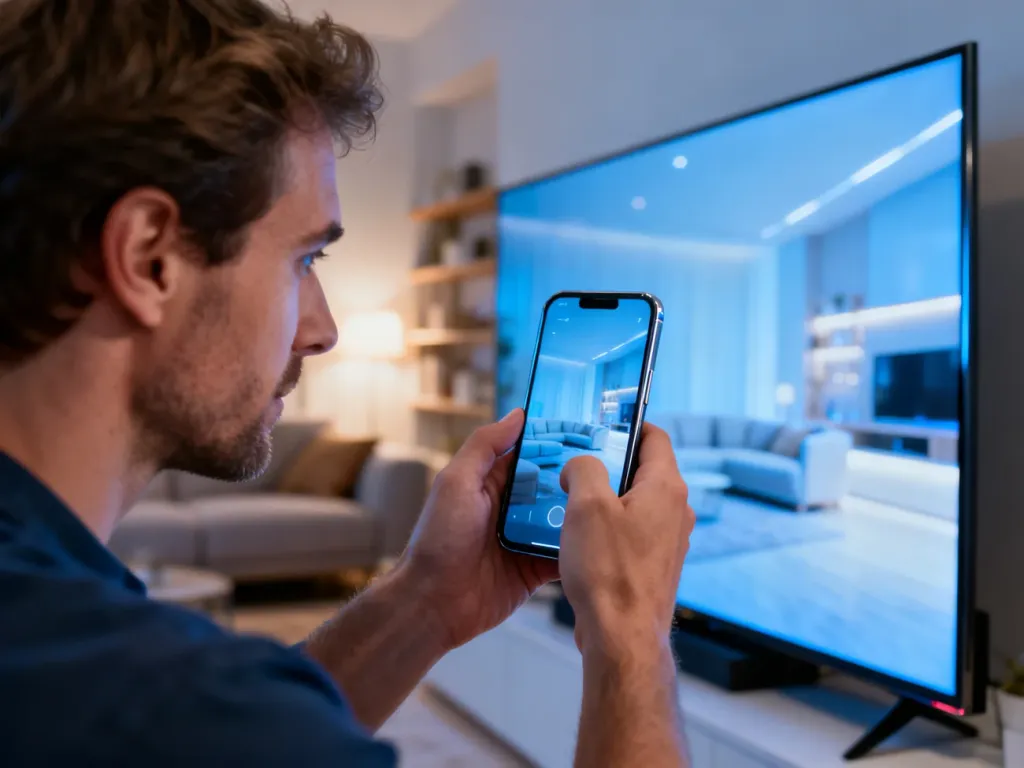
Smart View to funkcja bezprzewodowego udostępniania ekranu smartfona na telewizorze, która opiera się na standardach Miracast i Chromecast. Choć nazwa ta jest najbardziej rozpoznawalna w ekosystemie Samsunga, podobne działanie znajdziesz w urządzeniach LG, Sony, Roku oraz innych Smart TV z Androidem. Wystarczy wspólna sieć Wi-Fi, żeby przenieść filmy, zdjęcia czy gry na duży wyświetlacz. Jak to skonfigurować i na co zwrócić uwagę – przeczytasz w dalszej części.
Czym właściwie jest Smart View?
Pod tym pojęciem kryje się mechanizm mirroringu ekranu, czyli tworzenia kopii obrazu z telefonu bezpośrednio na telewizorze. Pierwotnie spopularyzował go Samsung w swoich smartfonach i odbiornikach, jednak współczesne aplikacje innych firm rozszerzyły obsługę na zdecydowaną większość telewizorów podłączonych do sieci. Działanie opiera się na protokołach Miracast oraz Google Chromecast, które odpowiadają za bezstratną transmisję dźwięku i obrazu.
Nie potrzebujesz żadnych przewodów, kluczy sprzętowych ani rejestracji. Telefon przekształca się w nadajnik, a telewizor staje się odbiornikiem sygnału. W ten sposób możesz wyświetlić praktycznie wszystkie treści – od filmów przez zdjęcia po interfejs gier mobilnych. Warunek jest jeden: oba urządzenia muszą korzystać z tego samego punktu dostępowego Wi-Fi.
W praktyce termin „Smart View” bywa używany wymiennie z określeniami „screen mirroring”, „przesyłanie ekranu” czy „dublowanie wyświetlacza”. W sklepach z aplikacjami znajdziesz wiele rozwiązań, które oferują identyczną funkcjonalność, często z dodatkowymi opcjami, takimi jak wbudowana przeglądarka plików czy odtwarzacz multimedialny.
Jak uruchomić funkcję udostępniania ekranu?
Cały proces sprowadza się do kilku prostych kroków. Ważne, by na początku sprawdzić, czy odbiornik TV wspiera technologię bezprzewodowego wyświetlania. Niemal wszystkie modele Smart TV z lat 2018–2026 mają wbudowaną obsługę Miracast lub Chromecasta, a w razie wątpliwości wystarczy zajrzeć do menu ustawień sieciowych telewizora.
Zanim przejdziesz do łączenia, pamiętaj o jednej zasadzie:
Bez wspólnej sieci Wi-Fi mirroring nie zadziała – smartfon i telewizor muszą znajdować się w tym samym segmencie lokalnej infrastruktury sieciowej.
Przygotowanie telefonu i telewizora
Najpierw uruchom w telefonie opcję bezprzewodowego wyświetlania. W zależności od nakładki systemowej nazwa może brzmieć różnie – szukaj haseł typu „Smart View”, „Screen Mirroring”, „Cast” lub „Udostępnianie ekranu”. W systemie Android 11 i nowszych często wystarczy rozwinąć panel szybkich ustawień, by znaleźć odpowiednią kafelek.
Równolegle włącz w telewizorze funkcję odbioru strumienia. W sprzętach Samsung wchodzi się w źródła i wybiera „Screen Mirroring” lub „Smart View”. W telewizorach LG opcję znajdziesz pod nazwą „Udostępnianie ekranu”, a w Android TV – „Chromecast built-in”. Niektóre urządzenia wymagają też potwierdzenia połączenia widocznego na ekranie TV.
Nawiązywanie połączenia krok po kroku
Gdy oba urządzenia są gotowe, postępuj według poniższej listy:
- Upewnij się, że smartfon i telewizor są podłączone do tej samej sieci Wi-Fi.
- W telefonie otwórz ustawienia wyświetlania i wybierz zakładkę „Wyświetlacz bezprzewodowy” lub równoważną.
- Poczekaj, aż telefon wyszuka dostępne odbiorniki – na liście powinien pojawić się twój telewizor.
- Kliknij nazwę odbiornika i zaakceptuj żądanie połączenia (jeśli takie zostanie wyświetlone).
W niektórych aplikacjach firm trzecich zamiast wbudowanego menu systemowego korzysta się z przycisku „Wybierz telewizor” wewnątrz programu. Działa to analogicznie – po skanowaniu sieci wskazujesz urządzenie docelowe i rozpoczynasz transmisję. Podczas pierwszego łączenia może być potrzebne potwierdzenie na ekranie telewizora poprzez wciśnięcie przycisku „OK” na pilocie.
Udane sparowanie objawia się lustrzanym odbiciem całego pulpitu smartfona na dużym wyświetlaczu. Od tego momentu każda czynność – przeglądanie zdjęć, odtwarzanie filmu z pamięci telefonu czy uruchomienie gry – będzie widoczna na telewizorze w czasie rzeczywistym, z minimalnym opóźnieniem.
Jakie urządzenia działają z funkcją przesyłania ekranu?
Zakres kompatybilności stale rośnie. W 2026 roku praktycznie każdy nowy telewizor Smart TV, niezależnie od producenta, potrafi odebrać sygnał z telefonu. Dotyczy to marek takich jak Samsung, LG, Sony, Philips, TCL czy Hisense. Co więcej, funkcję tę obsługują także zewnętrzne odtwarzacze multimedialne, jak Amazon Fire TV Stick czy przystawki z Android TV.
Nieco inaczej wygląda sytuacja z telefonami. Androidy od lat natywnie wspierają Miracast, więc większość modeli (szczególnie od Androida 6.0 wzwyż) łączy się bez trudu. iPhone’y pierwotnie ograniczały się do AirPlay i Apple TV, jednak dziś na iOS 15.6 i nowszych można bez problemu korzystać z zewnętrznych aplikacji do mirroringu, które wykorzystują technologię Chromecasta lub własne protokoły do emulacji Miracasta. Dzięki temu użytkownicy sprzętu Apple mogą bezprzewodowo wyświetlać obraz na telewizorach Samsung, LG i innych, pod warunkiem zainstalowania odpowiedniego oprogramowania.
Wbudowane głośniki telewizora oraz soundbary również przejmują dźwięk w trakcie trwania sesji. Dla poprawy jakości strumienia warto, aby router Wi-Fi pracował w paśmie 5 GHz, co zmniejsza opóźnienia i podnosi stabilność obrazu.
Do czego przydaje się Smart View na co dzień?
Funkcja wykracza poza zwykłe oglądanie filmów. Możesz w kilka sekund pokazać rodzinie album ze zdjęć z wakacji, odtworzyć playlistę z YouTube na większym ekranie czy przeprowadzić szybką prezentację bez laptopa. Gracze mobilni chętnie streamują rozgrywkę, by cieszyć się większym polem widzenia, a przy okazji zachować sterowanie dotykowe na telefonie.
Kolejny praktyczny scenariusz to wykorzystanie telewizora jako dodatkowego monitora podczas pracy zdalnej. Dokumenty, arkusze kalkulacyjne czy treści ze stron internetowych stają się wyraźniejsze, a całość nie wymaga żadnych kabli łączących biurko z salonem. Wbudowany odtwarzacz multimedialny w niektórych aplikacjach pozwala także przeglądać pliki bezpośrednio z chmury i wyświetlać je od razu na dużym panelu.
Coraz częściej smartfony używa się również jako centrum domowej rozrywki – aplikacje VOD po wykryciu funkcji mirroringu automatycznie przełączają się w tryb pełnoekranowy, dostosowując rozdzielczość do możliwości telewizora. Pamiętaj jednak, że w trakcie dublowania ekranu powiadomienia i przychodzące połączenia mogą być widoczne na dużym wyświetlaczu, dlatego warto przed rozpoczęciem włączyć tryb „Nie przeszkadzać”.
Co robić, gdy transmisja nie działa płynnie?
Problemy z mirroringiem najczęściej wynikają z przeciążenia sieci domowej lub dużej odległości między routerem a telewizorem. Zakłócenia powodują, że obraz przycina, a dźwięk traci synchronizację. Wówczas pomocne okazuje się zrestartowanie wszystkich urządzeń sieciowych i ponowne nawiązanie połączenia.
Jeśli aplikacja do udostępniania ekranu zamyka się lub zawiesza, sprawdź, czy na telefonie jest zainstalowana najnowsza wersja systemu – wiele błędów wynika z nieaktualnych bibliotek odpowiedzialnych za obsługę kodeków wideo.
Inna częsta przyczyna to nieobsługiwany format pliku – zdjęcia w formacie HEIC czy filmy w kodeku AV1 nie zawsze są poprawnie dekodowane przez starsze telewizory. W takich sytuacjach możesz spróbować otworzyć plik za pomocą alternatywnego odtwarzacza z poziomu aplikacji do mirroringu albo wcześniej przekonwertować go do formatu zgodnego z telewizorem, na przykład H.264.
W nielicznych przypadkach, mimo poprawnej konfiguracji, telewizor w ogóle nie pojawia się na liście dostępnych odbiorników. Wtedy warto ręcznie wprowadzić adres IP urządzenia w ustawieniach sieciowych aplikacji do castingu, a także upewnić się, że funkcja „Wykrywalność w sieci” lub „DLNA” jest aktywna w routerze. Podłączanie na sztywno kabla ethernetowego do telewizora i utrzymanie telefonu w zasięgu 5 GHz niemal zawsze usuwa problem.
Pamiętaj, że aktualizacje oprogramowania telewizora potrafią rozwiązać wiele trudności – producenci regularnie łatają błędy w stosie sieciowym i poprawiają zgodność z nowymi telefonami.
FAQ – najczęściej zadawane pytania
Czym jest funkcja Smart View i jak działa?
To bezprzewodowe dublowanie ekranu telefonu na telewizorze oparte na protokołach Miracast lub Chromecast, które przesyłają obraz i dźwięk przez sieć Wi‑Fi bez kabli.
Czy Smart View działa tylko na telewizorach Samsung?
Nie, chociaż nazwa pochodzi od Samsunga, podobną funkcjonalność mają telewizory LG, Sony, Android TV, Roku i inne nowoczesne Smart TV.
Jakie warunki trzeba spełnić, by uruchomić mirrorowanie ekranu?
Oba urządzenia muszą być w tej samej sieci Wi‑Fi i włączyć opcję przesyłania ekranu zarówno w telefonie, jak i w telewizorze.
Gdzie znaleźć opcję uruchomienia przesyłania ekranu w telefonie i telewizorze?
W telefonie szukaj nazw typu Smart View, Screen Mirroring, Cast lub Udostępnianie ekranu; w telewizorze opcje noszą podobne nazwy zależne od marki, np. Chromecast built‑in lub Screen Mirroring.
Dlaczego obraz może się przycinać lub dźwięk nie być zsynchronizowany?
Najczęściej to efekt przeciążenia sieci, zakłóceń lub dużej odległości od routera, co powoduje opóźnienia i niestabilność strumienia.
Co zrobić, jeśli telewizor nie pojawia się na liście urządzeń?
Sprawdź wykrywalność urządzenia w sieci, włącz DLNA lub ręcznie wpisz adres IP odbiornika w aplikacji do castingu; warto też podłączyć telewizor kablem Ethernet.
Czy iPhone może używać Smart View do przesyłania obrazu na telewizor?
Tak — na nowszym iOS można skorzystać z zewnętrznych aplikacji emulujących Miracast lub wykorzystujących Chromecast, by wyświetlać obraz na telewizorach innych marek.