
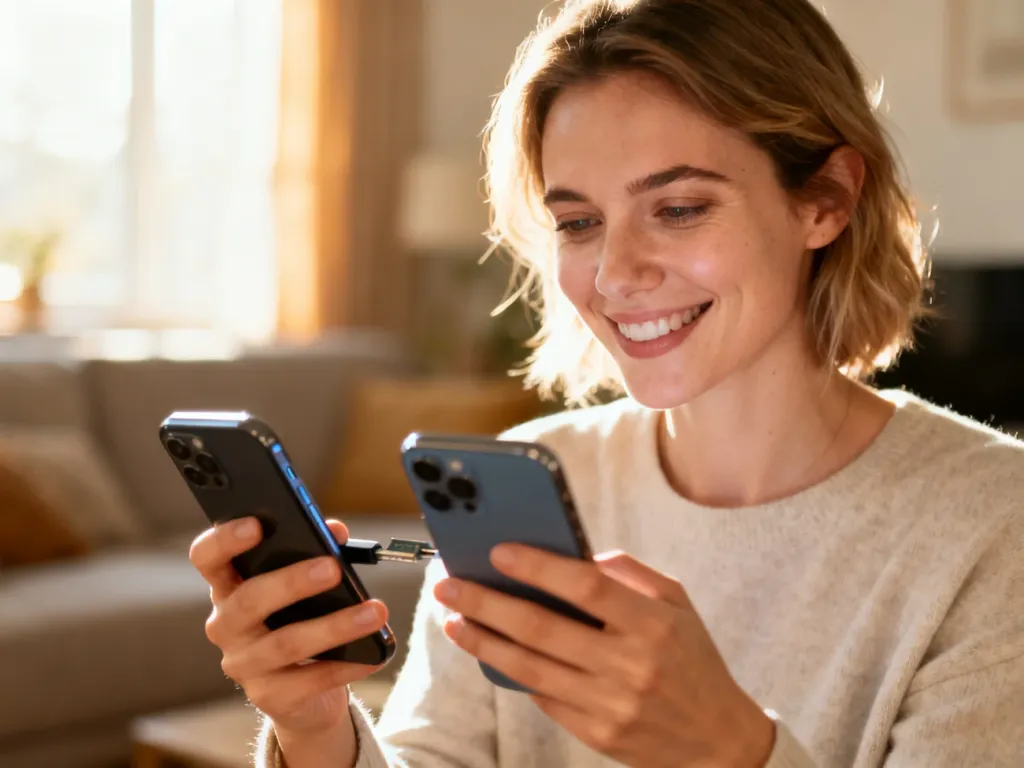
Aby przenieść WhatsApp na nowy telefon, należy najpierw utworzyć aktualną kopię zapasową czatów i multimediów – na Androidzie w Google Drive, a na iPhonie w iCloud – a następnie na nowym urządzeniu zalogować się tym samym numerem i odtworzyć dane. Prawidłowo przygotowana kopia zapasowa pozwala zachować historię rozmów, zdjęcia i ustawienia. W dalszej części artykułu wyjaśniamy krok po kroku każdą metodę migracji, uwzględniając przejście między tym samym systemem oraz zmianę platformy z Androida na iOS i odwrotnie.
Jak działa kopia zapasowa WhatsApp i dlaczego jest niezbędna?
WhatsApp nie przechowuje wiadomości na swoich serwerach w sposób umożliwiający zwykłe ponowne logowanie i odzyskanie historii. Bez wykonanej kopii zapasowej utracisz wszystkie czaty, załączniki i ustawienia przy zmianie telefonu. Mechanizm ten opiera się na regularnym zapisywaniu bazy danych aplikacji – zarówno w chmurze, jak i lokalnie w pamięci urządzenia.
Podczas codziennego użytkowania komunikator sam sugeruje okresowe tworzenie kopii. Możesz jednak ręcznie wymusić jej aktualizację tuż przed planowaną wymianą sprzętu. Dzięki temu nowy smartfon odczyta dokładnie ten sam zestaw informacji, który znajdował się na starym modelu. Decydując się na migrację, zweryfikuj, czy używasz tego samego konta Google lub Apple ID – każda rozbieżność uniemożliwi przywrócenie danych.
Co dokładnie zawiera kopia zapasowa
W zależności od wybranych opcji, archiwum może objąć: pełną historię czatów indywidualnych i grupowych, pliki multimedialne (zdjęcia, filmy, notatki głosowe, dokumenty), ustawienia konta, a nawet zarchiwizowane konwersacje. WhatsApp domyślnie pozwala wyłączyć elementy wideo, co zmniejsza wielkość kopii, ale ogranicza jej kompletność.
Rodzaje kopii i ich ograniczenia
Wyróżnia się kopie zapasowe w chmurze – na Androidzie to Kopia zapasowa na Google Drive, a na iOS – Kopia zapasowa w iCloud – oraz kopię lokalną przechowywaną bezpośrednio w pamięci telefonu lub na karcie SD. Rozwiązanie chmurowe wymaga stabilnego połączenia z internetem i odpowiedniej ilości wolnego miejsca. Z kolei wariant lokalny jest niezależny od sieci, lecz musisz ręcznie skopiować folder z plikami na nowe urządzenie przed pierwszą konfiguracją aplikacji.
Bez aktualnej kopii zapasowej ryzykujesz utratę wszystkich konwersacji i plików – WhatsApp nie umożliwia późniejszego odzyskania tych treści.
Jak przenieść WhatsApp między urządzeniami z tym samym systemem operacyjnym?
Gdy zarówno stary, jak i nowy telefon pracują pod kontrolą Androida, proces jest najprostszy. Wystarczy skorzystać z automatycznego tworzenia kopii na koncie Google lub z ręcznie zapisanej kopii lokalnej. Analogicznie wygląda sytuacja przy wymianie iPhone’a na innego iPhone’a, gdzie centralnym punktem jest usługa iCloud.
Przenoszenie z Androida na Androida przez Google Drive
Na starym urządzeniu otwórz WhatsApp, przejdź do Ustawień, następnie wybierz sekcję Czaty i Kopia zapasowa czatów. Upewnij się, że wskazane jest właściwe konto Google, a następnie wybierz częstotliwość tworzenia kopii oraz zdecyduj, czy dołączone mają być multimedia. Natychmiastowe zapisanie danych wymusisz przez opcję Utwórz kopię zapasową.
Po zakończeniu tego etapu na nowym Androidzie zainstaluj WhatsApp ze Sklepu Play i zweryfikuj numer telefonu. Aplikacja automatycznie wykryje dostępne archiwum na Google Drive i zaproponuje przywrócenie. Cała operacja, w zależności od wielkości kopii, może zająć od kilku do kilkudziesięciu minut – warto wcześniej podłączyć urządzenie do ładowarki i sieci Wi‑Fi.
Jeśli przywracanie się nie rozpoczyna, sprawdź, czy zalogowałeś się identycznym kontem Google i czy na starym telefonie kopia została faktycznie ukończona. Po pomyślnym odtworzeniu wszystkie czaty i multimedia pojawią się w nowej instancji WhatsApp.
Wykorzystanie lokalnej kopii zapasowej na Androidzie
Gdy nie możesz skorzystać z chmury, ręcznie skopiuj folder WhatsApp ze starego telefonu. Znajduje się w nim podkatalog Databases z plikami o nazwach typu msgstore.db.crypt. Przenieś cały folder do głównej pamięci nowego urządzenia, zanim uruchomisz WhatsApp. Aplikacja podczas pierwszej konfiguracji rozpozna lokalną bazę i wyświetli monit o jej przywrócenie.
Migracja między iPhone’ami przez iCloud
Na iPhonie wejdź w ustawienia WhatsApp, dotknij Czaty, a następnie Kopia zapasowa. Uaktywnij automatyczne wykonywanie kopii i wskaż częstotliwość. Przed transferem sprawdź, czy w iCloud Drive jest wystarczająco miejsca – zaleca się, by wolna przestrzeń była co najmniej 2,05 razy większa niż rozmiar kopii. Następnie wybierz Utwórz kopię zapasową.
Na nowym iPhonie, po zalogowaniu tym samym Apple ID, zainstaluj WhatsApp z App Store i potwierdź numer. Ekran przywracania wyświetli się automatycznie po wykryciu danych w iCloud. Kliknij Przywróć i poczekaj na zakończenie pobierania – pasek postępu informuje o stanie procesu. Wszelkie przerwy mogą wydłużyć całość, dlatego nie należy przełączać się między aplikacjami ani blokować ekranu.
Przy dużej ilości multimediów samo przywracanie może trwać wiele minut, a nawet ponad godzinę – cierpliwość jest tu niezbędna.
Jak przenieść WhatsApp między Androidem a iPhonem?
Przenosiny między różnymi platformami są bardziej złożone i wymagają spełnienia konkretnych wymagań. Na szczęście oficjalne narzędzia, takie jak Przenieś do iOS oraz aplikacje producentów (np. Samsung SmartSwitch), znacznie upraszczają to zadanie. Poniżej opisujemy oba kierunki migracji.
Przenoszenie z Androida na iPhone’a
Nowy iPhone musi mieć system iOS 15.5 lub nowszy oraz być w stanie fabrycznym (przywróconym do ustawień początkowych). Stary Android powinien działać przynajmniej pod kontrolą Android Lollipop i mieć zainstalowaną aplikację Przenieś do iOS oraz WhatsApp w wersji 2.22.7.74 lub wyższej. Oba urządzenia podłącz do zasilania i umieść w tej samej sieci Wi‑Fi.
Uruchom na Androidzie Przenieś do iOS i postępuj według instrukcji, aż na ekranie iPhone’a wyświetli się kod. Wprowadź go w starym telefonie, a następnie na ekranie przenoszenia danych zaznacz WhatsApp. Transfer rozpocznie się po naciśnięciu przycisku – w trakcie nie wolno rozłączać połączenia ani blokować wyświetlaczy. Po zakończeniu wróć do aplikacji Przenieś do iOS na iPhonie, dokończ konfigurację, zainstaluj najnowszą odsłonę WhatsApp z App Store i zaloguj się tym samym numerem. Przy pierwszym uruchomieniu aplikacja odczyta przeniesione dane.
Przenoszenie z iPhone’a na Androida
W drugą stronę procedura często korzysta z narzędzi producentów, np. Samsung SmartSwitch w wersji 3.7.22.1 lub wyższej, albo z wbudowanego asystenta Google Migrate. Wymagany jest kabel USB‑C do Lightning oraz znajomość tego samego numeru telefonu. Stary iPhone powinien mieć WhatsApp w wersji co najmniej 2.21.160.17, a docelowy Android (Samsung lub Pixel) – system w wersji 12 lub nowszej.
Podłącz oba telefony kablem i uruchom na nowym urządzeniu SmartSwitch. Po wykryciu iPhone’a postępuj zgodnie z komunikatami – na ekranie pojawi się kod QR do zeskanowania aparatem starego sprzętu. Wybierz dane aplikacji WhatsApp i rozpocznij kopiowanie. Gdy proces się zakończy, odłącz kabel, dokończ wstępną konfigurację Androida, a potem zainstaluj WhatsApp. Po zalogowaniu najnowsza wersja automatycznie odczyta przeniesioną bazę i wyświetli znaną listę czatów.
Niektóre telefony innych marek mogą wymagać przywrócenia ustawień fabrycznych przed migracją. Zawsze sprawdzaj aktualność oprogramowania – niekompatybilne aplikacje do migracji danych często prowadzą do błędów, dlatego używaj tylko oficjalnych, przewidzianych przez producenta metod.
Ograniczenia przy zmianie systemu
Niestety, żadna z metod nie przenosi historii połączeń ani wyświetlanej nazwy użytkownika. Również część multimediów – zwłaszcza w starszych wersjach aplikacji – może nie zostać poprawnie odtworzona. W przypadku bardzo dużych archiwów sam proces potrafi trwać długo, a wszelkie zakłócenia (np. rozłączenie kabla) wymuszają rozpoczęcie go od nowa. Dlatego przed transferem upewnij się, że oba urządzenia są w pełni naładowane.
Najczęstsze problemy i ich rozwiązania
Podczas migracji WhatsApp na nowy telefon możesz napotkać kilka typowych trudności. Poniżej opisaliśmy najczęstsze sytuacje wraz ze sprawdzonymi sposobami ich usunięcia.
Nie można znaleźć kopii zapasowej
Gdy aplikacja zgłasza, że nie wykrywa żadnego archiwum, najpierw upewnij się, że zarówno na starym, jak i nowym urządzeniu zalogowałeś się tym samym kontem Google lub Apple ID. Na Androidzie dodatkowo sprawdź, czy opcja tworzenia kopii była aktywna – czasem ostatnie zapisanie miało miejsce wiele dni wcześniej. Jeśli plik kopii jest, usuń dane WhatsApp na nowym telefonie, uruchom go ponownie i przejdź przez proces weryfikacji numeru od nowa.
Długie przywracanie obrazów
Problem długie przywracanie obrazów występuje zwłaszcza przy bogatej galerii multimedialnej. Przywracanie starych zdjęć może ciągnąć się nawet kilkanaście godzin, ale aplikacja zakończy je w tle. Jeśli po upływie 24 godzin pliki nie są dostępne, skontaktuj się z zespołem pomocy WhatsApp. Nie przerywaj procesu ani nie czyść danych telefonu – w przeciwnym razie utracisz część informacji.
Brak możliwości scalenia historii czatów
Nie można połączyć nowej historii czatu utworzonej po instalacji ze starą – problem scalanie historii czatu oznacza, że przywrócona kopia nadpisze wszystkie wcześniejsze wiadomości z nowego urządzenia. Jeśli zależy ci na starych rozmowach, odinstaluj WhatsApp, zainstaluj go ponownie i podczas pierwszego uruchomienia odtwórz tylko archiwum.
Zmiana numeru telefonu
WhatsApp nie pozwala przenieść danych bezpośrednio na nowy numer. Rozwiązaniem jest najpierw zmiana numeru na starym urządzeniu, a dopiero potem wykonanie kopii zapasowej i migracja. Po przejściu całej procedury konto będzie dostępne pod nowym identyfikatorem.
Praktyczne wskazówki przed zmianą telefonu
Zanim rozpoczniesz migrację, poświęć chwilę na kilka czynności przygotowawczych. Po pierwsze, sprawdź datę ostatniej kopii – możesz to zrobić w ustawieniach czatów. Jeśli od zapisu minęło więcej niż kilka godzin, wykonaj ręczną kopię tuż przed przesiadką. W przypadku urządzeń z Androidem zweryfikuj, czy folder WhatsApp w pamięci wewnętrznej nie jest uszkodzony i zawiera pliki z rozszerzeniem .crypt.
Kolejna rzecz to miejsce w chmurze. Na iCloud często brakuje przestrzeni, zwłaszcza gdy archiwum zawiera wiele filmów. Rozważ wykupienie dodatkowego pakietu lub wyłącz tymczasowo opcję dołączania wideo do kopii. Gdy zmieniasz platformę, przygotuj odpowiedni kabel – Kabel USB-C na Lightning jest nieodzowny przy przejściu na Androida Samsunga lub Pixela.
Na obu urządzeniach upewnij się, że system i WhatsApp są zaktualizowane do najnowszych wersji. Przykładowo, do migracji z Androida na iPhone’a niezbędna jest wersja WhatsApp na iOS przynajmniej 2.22.10.70 oraz na Androidzie 2.22.7.74. Zaniedbanie aktualizacji może skutkować przerwaniem transferu. Wreszcie, zarezerwuj czas – duże archiwa potrafią kopiować się kilkadziesiąt minut, a próby przyspieszenia przez przełączanie aplikacji często przynoszą odwrotny skutek.
Zawsze sprawdzaj, czy oba telefony są podłączone do ładowarek – rozładowanie w trakcie migracji może trwale uszkodzić plik kopii.
FAQ – najczęściej zadawane pytania
Jak przenieść WhatsApp na nowy telefon bez utraty wiadomości?
Należy najpierw utworzyć aktualną kopię zapasową czatów i multimediów (Google Drive na Androidzie, iCloud na iPhonie), a potem na nowym urządzeniu zalogować się tym samym numerem i przywrócić dane.
Co zawiera kopia zapasowa WhatsApp?
Może obejmować historię czatów, pliki multimedialne, ustawienia konta i zarchiwizowane rozmowy, przy czym wideo można opcjonalnie wyłączyć.
Dlaczego aplikacja nie przywraca historii po zalogowaniu?
Najczęstszą przyczyną jest zalogowanie na innym koncie Google lub Apple ID albo brak ukończonej kopii zapasowej na starym urządzeniu.
Jak przenieść WhatsApp między dwoma Androidami przy użyciu kopii lokalnej?
Skopiuj folder WhatsApp zawierający podkatalog Databases ze starego telefonu do głównej pamięci nowego urządzenia przed pierwszym uruchomieniem aplikacji.
Jakie są wymagania przy przenoszeniu danych z Androida na iPhone’a?
Nowy iPhone musi mieć iOS 15.5+ i być w stanie fabrycznym, stary Android co najmniej Android Lollipop oraz aplikację Przenieś do iOS i odpowiednią wersję WhatsApp.
Czy można przenieść historię połączeń i nazwy użytkownika przy migracji między systemami?
Nie, żadna z metod nie przenosi historii połączeń ani wyświetlanej nazwy użytkownika.
Co zrobić, gdy przywracanie multimediów trwa bardzo długo?
Proces może działać w tle i trwać wiele godzin przy dużej galerii; jeśli pliki nie pojawią się po 24 godzinach, skontaktuj się z pomocą WhatsApp.
Jak postępować, jeśli zmieniam numer telefonu i chcę zachować dane?
Najpierw zmień numer w WhatsApp na starym urządzeniu, potem wykonaj kopię zapasową i dopiero wtedy przeprowadź migrację.